

Los desarrolladores aclararon que el uso de los archivos sin conexión de Google Maps solo estaría disponible por un tiempo determinado.
La plataforma Google Maps se mantiene a la vanguardia para ofrecer una gran experiencia a los usuarios.
Los desarrolladores habilitaron funciones para el adecuado uso del programa dedicado a la geolocalización.
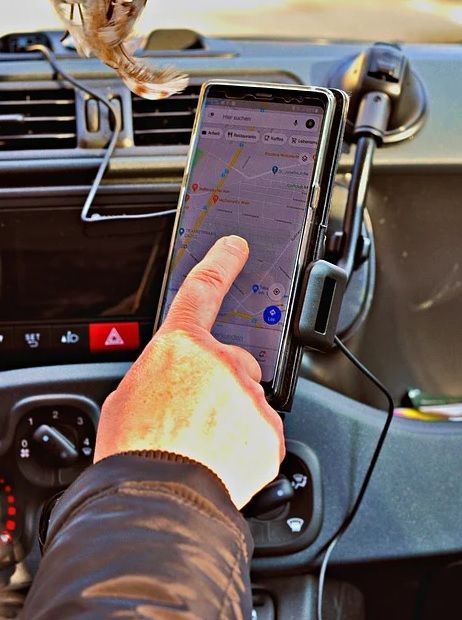
Una opción con la que se cuenta es la de usar el servicio en el celular sin conexión a internet. La finalidad de dicho esquema es hacer que los usuarios se puedan ubicar en todo momento con sus smartphones.
Los desarrolladores apostaron por la función debido a que la app es una de las más usadas tanto para los usuarios de iOS como los de Android.
El proceso para recurrir a esta función se centra en los mapas descargados dentro del teléfono celular.
Google Maps sin conexión
Los mapas sin conexión facilitan hallar lugares o caminar por zonas, aunque no exista un enlace a la red.
Para cumplir con dicha función se deben descargar y guardar los mapas en el celular o en la Tablet.
Los desarrolladores aclararon que solo es posible usar la versión offline por un tiempo de 30 días. Al finalizar el periodo se necesitará contar con una actualización y otra nueva descarga.
Una de las recomendaciones es que la obtención se haga con una red Wifi y no con datos móviles.
Además, Google Maps advirtió que hay regiones de las que no se pueden descargar mapas previos. Si eso ocurre, en la pantalla se mostraría un mensaje de que el lugar no está disponible.
Google explicó que se requerirá de un espacio mínimo de 1.250 MB en el celular para la descarga.
¿Cómo descargar los mapas en Android e iOS?
Para descargar los mapas de la plataforma de Google se deben seguir algunos pasos dependiendo del sistema operativo:
En Android
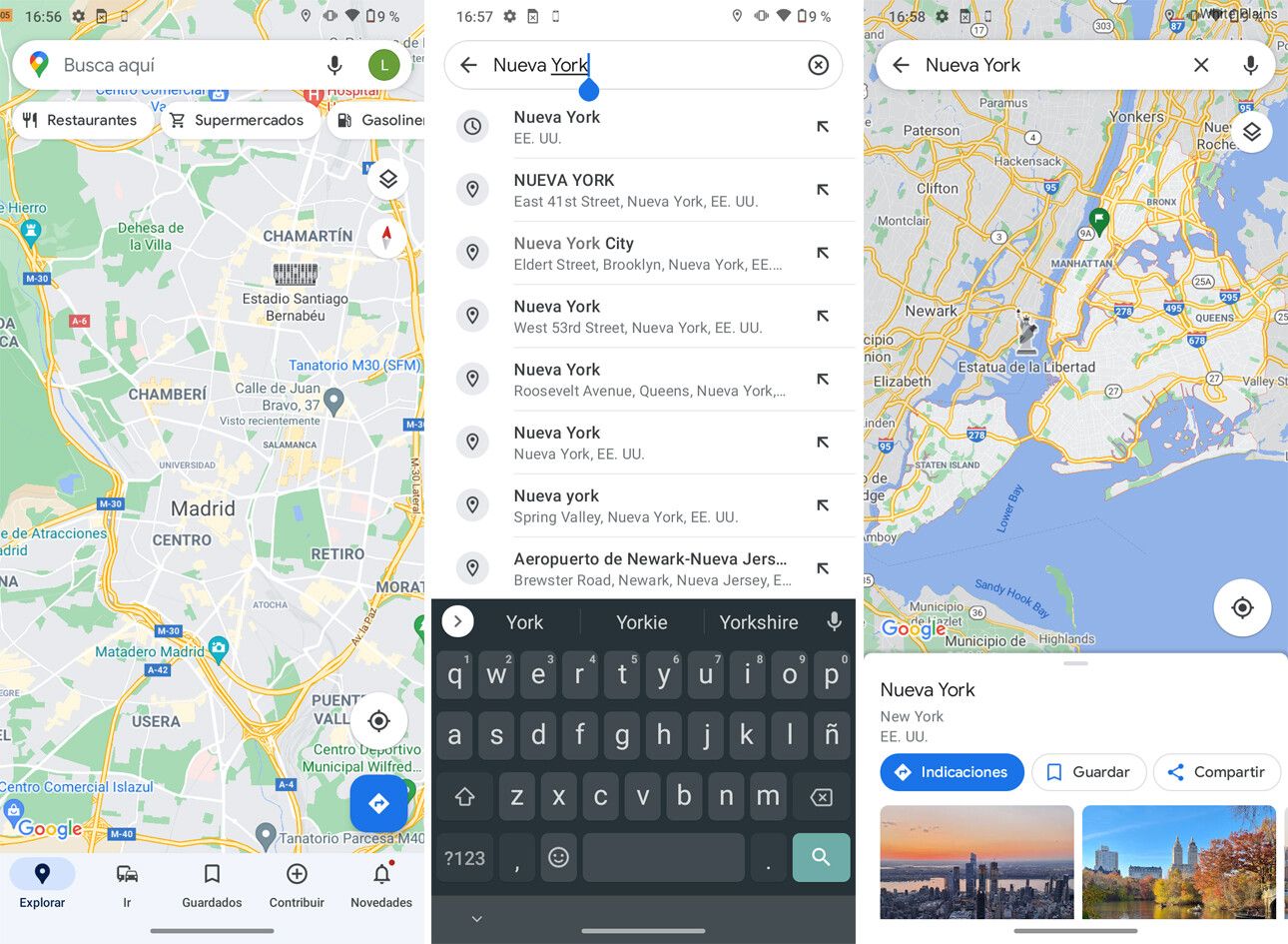
- Abrir Google Maps en el celular
- Buscar un lugar en específico en la barra superior
- Entrar a la ficha del espacio en cuestión
- Seleccionar la opción de Descargar mapa sin conexión en el menú de tres puntos
- Elegir el área a descargar
- Ver el tamaño del archivo, el cual se puede ajustar al moverse y pulsar Descargar
- Para obtener los mapas se tendrá que ir al Menú
- Seleccionar Mapas sin conexión
- Pulsar en el mapa para desplazarse a un lado en específico con el rectángulo azul
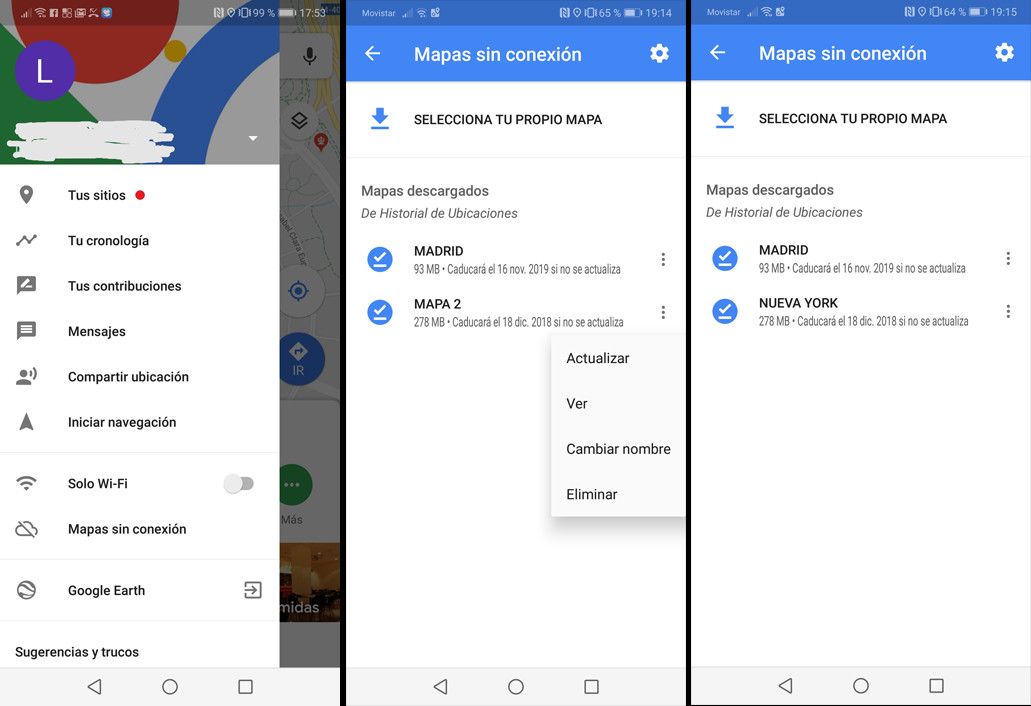
Con esta función se podrá definir el área, así como darle un nombre al guardarlo en el celular para su fácil identificación.
En iOS
Para descargar los mapas se dispone de dos opciones, donde la primera se deben seguir estos actos:
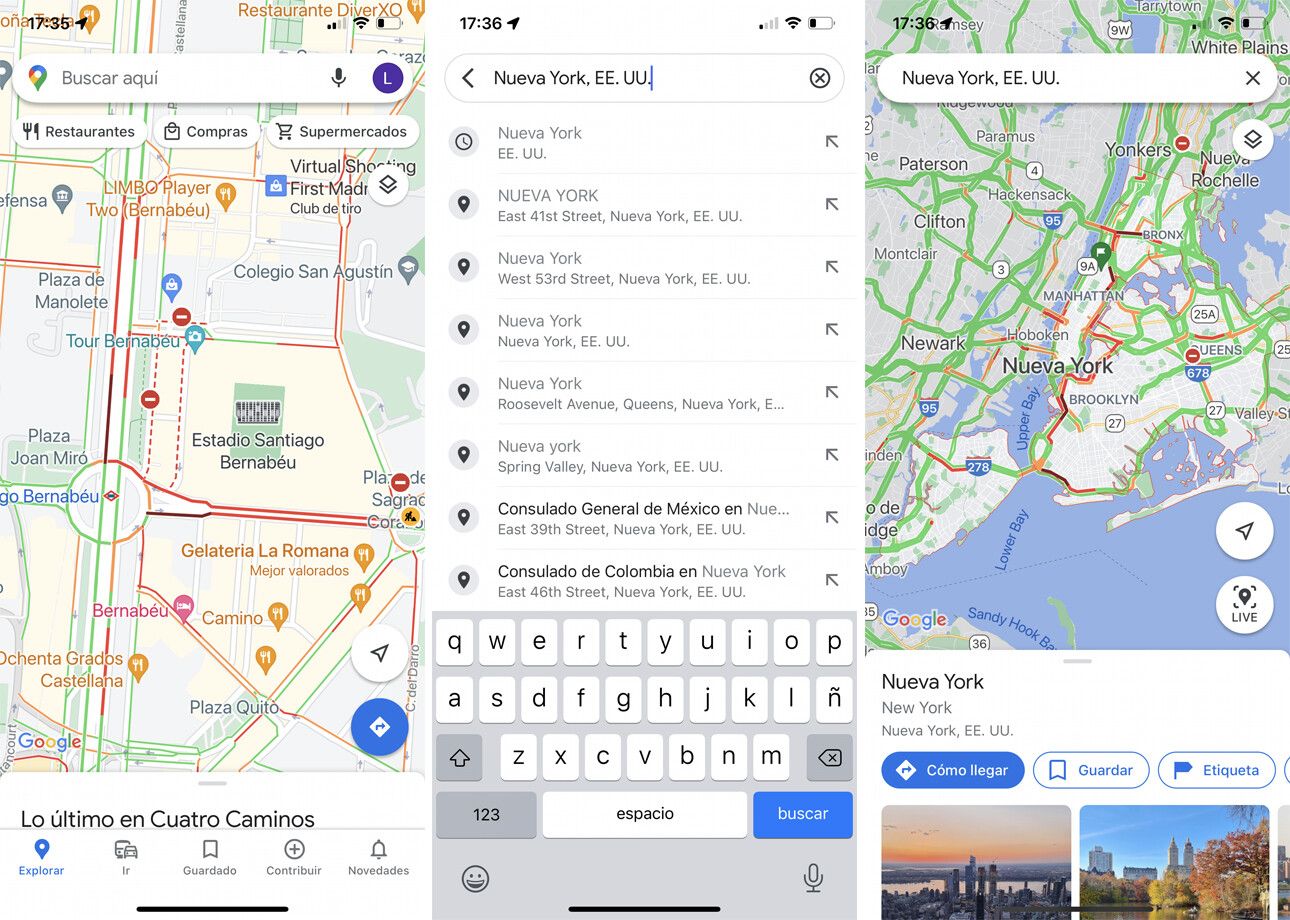
- Abrir la app de mapas en el celular
- Usar la barra de búsqueda para localizar un lugar
- Abrir la ficha y elegir la opción de Descargar
- Aparecerá un recuadro azul que se podrá ajustar para abarcar cierta área
- Pulsar Descargar para guardarlo en el teléfono inteligente
En el segundo método se deberán completar otros pasos para garantizar la descarga del archivo.
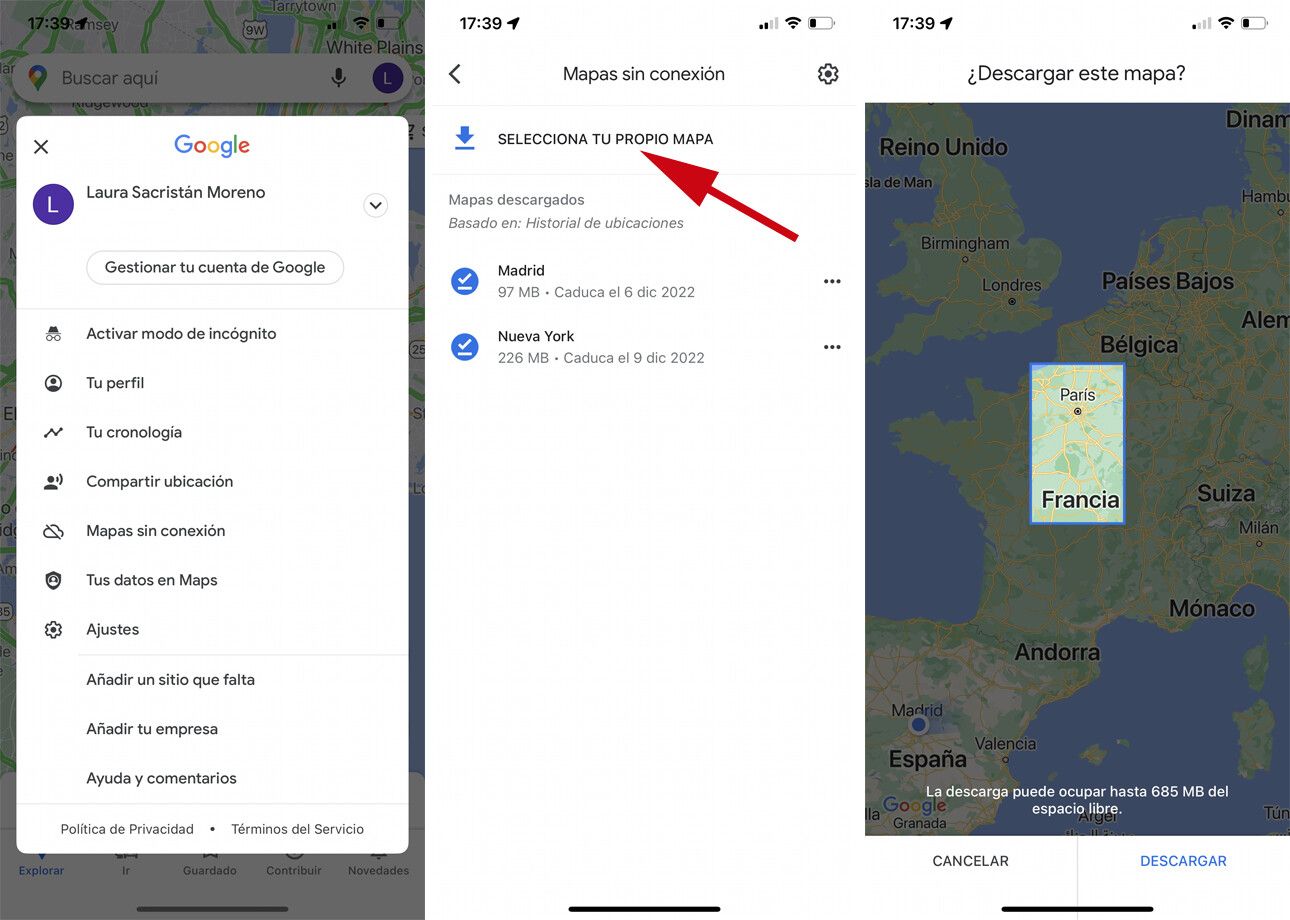
- Ir al Menú
- Seleccionar la opción de Mapas sin conexión
- Aparecerá una lista de mapas descargados y la opción de Seleccionar tu propio mapa
- Se mostrará un mapa para buscar un lugar al moverse, acercarse o alejarse
- Pulsar Descargar para iniciar el guardado del documento
¿Qué opinas sobre la posibilidad de usar la plataforma sin conexión?
No olvides seguirnos en FACEBOOK, TWITTER e INSTAGRAM
Con información de Xataka México, Nius y Motorpasión
Portada: Especial
Fotos: Especial
